


lunes, 5 de septiembre de 2011

viernes, 2 de septiembre de 2011
Clonacion de discos duros

Este proceso consiste en copiar los contenidos, estructura, programas, sistema operativo de un disco duro de una computadora a otro disco duro.
Cuando queremos que una computadora tenga los mismos programas, configuraciones de otra y queremos ahorrarnos tiempo en instalar sistema operativo, programas, drivers, y software, clonar es la mejor opción.
solo tenemos que disponer de dos discos duros uno origen del que vamos a extraer la copia y el otro destino donde vamos a depositar o pegar la copia del disco origen
Este proceso se realiza por medio de un software (programa) especializado en la clonacion de disco duros que es el que realizara todo el proceso de copiar idénticamente los elementos y estructura de un disco duro.
existen varios programas: hdclone, norton ghost, clonezilla, xxclone, acronis true image, hiren's entre otros
en esta ocacion enseñare como clonar por medio del Hiren's.
Clonar disco duro con Hiren's Bootcd
Bueno necesitamos primero que todo dos discos duros origen y destino.
conectamos el disco duro destino en una de las ranuras sata o ide que tengan la board, hay que saber muy bien como vamos a diferenciar el disco duro ya sea por la marca, la capacidad, la referencia, o con alguna señal que nos diferencie entre los disco duros.

Procedemos a meter el CD en la unidad óptica y configuramos en la bios para que arranque desde la unidad de CDDVD, luego se abrirá el Hiren's que nos saldrá con una serie de opciones y herramientas con las que cuenta este programa, seleccionaremos la opcion que dice Dos Boot CD con la cual se abrirá otra serie de opciones y herramientas, sellecionamos la 2 que dice backup tools luego en Norton ghost saldrá una serie de norton ghost con las diferentes opciones que tenemos para utilizar en este caso seleccionamos la que dice Norton Ghost (normal) de ahí la secuencia de opciones se realizan automáticamente no tenemos que seleccionarla nosotros mismos hasta que nos aparece un pantallazo con una columna al lado izquierdo seleccionamos donde dice local luego en disk por que en este caso vamos a clonar el disco completo luego seleccionamos el disco origen y destino luego le damos aceptar y nos saldrá una ventana diciendo que si estamos seguros le damos si.
luego de realizar todo este proceso nos aparece el prceso, tiempo transcurrido y restante para terminar de clonar el disco este proceso puede durar de 10 minutos hasta varias horas eso depende de la información que tenga el disco de origen.
bueno espere que les haya servido este pequeño tutorial alguna duda por favor comentar o escribirme julian-2401@hotmail.com
Les dejo este vídeo donde puede mirarlo si tienen alguna duda aquí lo muestra muy bien subido por un compañero.
Mantenimiento Logico
El mantenimiento lógico es el trabajo que se le realiza al disco duro con la finalidad de obtener una mayor rapidez y rendimiento del sistema. este debe ser realizado cuando el sistema operativo muestra frecuentemente fallas y un rendimiento lento o un comportamiento inadecuado.
Procedimiento:
Para realizar este mantenimiento lógico se deben eliminar los siguientes archivos los tmp .bak .old
que lo podemos realizar por medio de inicio>ejecutar>escribimos la extencion del archivos que vamos a eliminar de primero nos aparecerá una ventana en la cual son los archivos que vamos a eliminar.
luego hay programas que nunca utilizamos o necesitamos y que ocupan espacio en el disco duro estos programas los debemos desinstalar. vamos a inicio>panel de control>programas>desinstalar programas nos aparecerá una lista con todos los programas que tenemos instalados en nuestro equipo y desinstalamos el que veamos que nuca utilizamos.
luego en el equipo debemos tener un antivirus iniciamos un análisis en todo el equipo para buscar los posibles virus que tiene el sistema y los eliminamos, esto quitara las posibles fallas o actuación desfavorable del sistema
luego debemos aplicar las herramientas que nos ofrece windows para mejorar el rendimiento del disco duro como lo son desfragmentacion de disco muy importante ya que organiza de forma lógica los archivos para acceder con mayor facilidad y rapidez a ellos, liberador de espacio en disco esta buscara y dará la opción de eliminar los archivos que no son necesarios o que están en la papelera de reciclaje.
existen varios programas con el que también podemos aplicar estas herramientas como lo son el ccleaner, tuneup, scan disk, entre otros
Procedimiento:
Para realizar este mantenimiento lógico se deben eliminar los siguientes archivos los tmp .bak .old
que lo podemos realizar por medio de inicio>ejecutar>escribimos la extencion del archivos que vamos a eliminar de primero nos aparecerá una ventana en la cual son los archivos que vamos a eliminar.
luego hay programas que nunca utilizamos o necesitamos y que ocupan espacio en el disco duro estos programas los debemos desinstalar. vamos a inicio>panel de control>programas>desinstalar programas nos aparecerá una lista con todos los programas que tenemos instalados en nuestro equipo y desinstalamos el que veamos que nuca utilizamos.
luego en el equipo debemos tener un antivirus iniciamos un análisis en todo el equipo para buscar los posibles virus que tiene el sistema y los eliminamos, esto quitara las posibles fallas o actuación desfavorable del sistema
luego debemos aplicar las herramientas que nos ofrece windows para mejorar el rendimiento del disco duro como lo son desfragmentacion de disco muy importante ya que organiza de forma lógica los archivos para acceder con mayor facilidad y rapidez a ellos, liberador de espacio en disco esta buscara y dará la opción de eliminar los archivos que no son necesarios o que están en la papelera de reciclaje.
existen varios programas con el que también podemos aplicar estas herramientas como lo son el ccleaner, tuneup, scan disk, entre otros
Mantenimiento Fisico
El mantenimiento físico consta de tres partes mantenimiento predictivo, correctivo y preventivo todos estos mantenimiento son para mantener el computador en un estado optimo y poder detectar cualquier falla a tiempo todos con el fin de alargar la vida útil del computador y sus partes.
este mantenimiento se realizar a todas las partes de un computador, todo lo tangible por el ser humano que consta en limpiar, reemplazar y ubicación del computador.
Mantenimiento Preventivo
En este tipo de mantenimiento lo que se quiere alcanzar es prevenir posibles fallas y problemas en el computador limpiando, regenerando partes, y posibles recomendaciones para alargar la vida util del pc y obtener el optimo funcionamiento.
herramientas.
- destornilladores ( estrella y pala )
- alcohol etilico o isopropilico
- trapo dulce abrigo
- trapo normal
- brocha pequeña o pincel
- sopladora
- aspiradora
- limpia contactos
- lubricante
- manilla antiestatica
- crema refrigerante
- frotex


Pasos a Realizar
1. Tener disponible todas las herramientas antes mencionadas, Proceder a desconectar todos los cables del PC, luego con nuestra manilla antiestatica procedemos a descargar la posible corriente electroestatica.
2. luego de descargarnos procedemos a destornillar la pc, en esta parte recordemos ser muy organizados con los tornillos ya que se nos pueden confundir o perder con los demas, retiramos la tapa de la pc.
3. luego de abrir la tapa en el interior limpiamos lo siguiente
Polvo interior para esto usamos la sopladora, trapo y brochita.
quitamos los huevos y deposiciones de animales (si lo hay)
ojo no se debe usar ningun liquido flamable o inadecuado para el material de las partes del pc.
4. limpiamos con la brochita las esquinas de las partes donde no llega la sopladora como en los ventiladores, limpiamos los conectores de las tarjetas, placa base y memorias con el limpia contactos.
5. quitamos el disipador del procesador, y limpiamos la crema refrigerante vieja y aplicamos un poco con la crema refrigerante nueva en el centro del procesador y volvemos y colocamos el disipador.
6. Luego de terminar el anterior paso tapamos la PC y limpiamos por fuera la Pc con frotex y el trapo.
7. el teclado, mouse, y altavoces se limpian solo por fuera con el trapo y frotex, también se puede utilizar el alcohol etílico. el teclado se voltea boca abajo y con la sopladora le sacamos todo el polvo que contenga igual hacemos con el monitor.
Formato para Mantenimientos de Computadores


Pasos a Realizar
1. Tener disponible todas las herramientas antes mencionadas, Proceder a desconectar todos los cables del PC, luego con nuestra manilla antiestatica procedemos a descargar la posible corriente electroestatica.
2. luego de descargarnos procedemos a destornillar la pc, en esta parte recordemos ser muy organizados con los tornillos ya que se nos pueden confundir o perder con los demas, retiramos la tapa de la pc.
3. luego de abrir la tapa en el interior limpiamos lo siguiente
Polvo interior para esto usamos la sopladora, trapo y brochita.
quitamos los huevos y deposiciones de animales (si lo hay)
ojo no se debe usar ningun liquido flamable o inadecuado para el material de las partes del pc.
4. limpiamos con la brochita las esquinas de las partes donde no llega la sopladora como en los ventiladores, limpiamos los conectores de las tarjetas, placa base y memorias con el limpia contactos.
5. quitamos el disipador del procesador, y limpiamos la crema refrigerante vieja y aplicamos un poco con la crema refrigerante nueva en el centro del procesador y volvemos y colocamos el disipador.
6. Luego de terminar el anterior paso tapamos la PC y limpiamos por fuera la Pc con frotex y el trapo.
7. el teclado, mouse, y altavoces se limpian solo por fuera con el trapo y frotex, también se puede utilizar el alcohol etílico. el teclado se voltea boca abajo y con la sopladora le sacamos todo el polvo que contenga igual hacemos con el monitor.
Formato para Mantenimientos de Computadores

Instalacion de Sistemas Operativos
Sistema Operativo (Windows 7)


Instalacion paso a paso
1. Configuramos la bios para que arranque desde la unidad donde tenemos nuestro windows 7 (CD, DVD) nos saldra un pantallazo donde nos muesta la opcion de 64 bits o 32 bits seleccionamos la que tenemos en ese momento instalada en nuestro pc.

2. Luego nos saldrá un pantallazo de windows 7 donde seleccionamos idioma, país y lenguaje del teclado. le damos siguiente y luego en instalar ahora.

3. Nos Saldrá otro pantallazo donde muestra los términos de licencia de microsoft seleccionamos la casilla donde dice aceptar los términos y le damos siguiente.
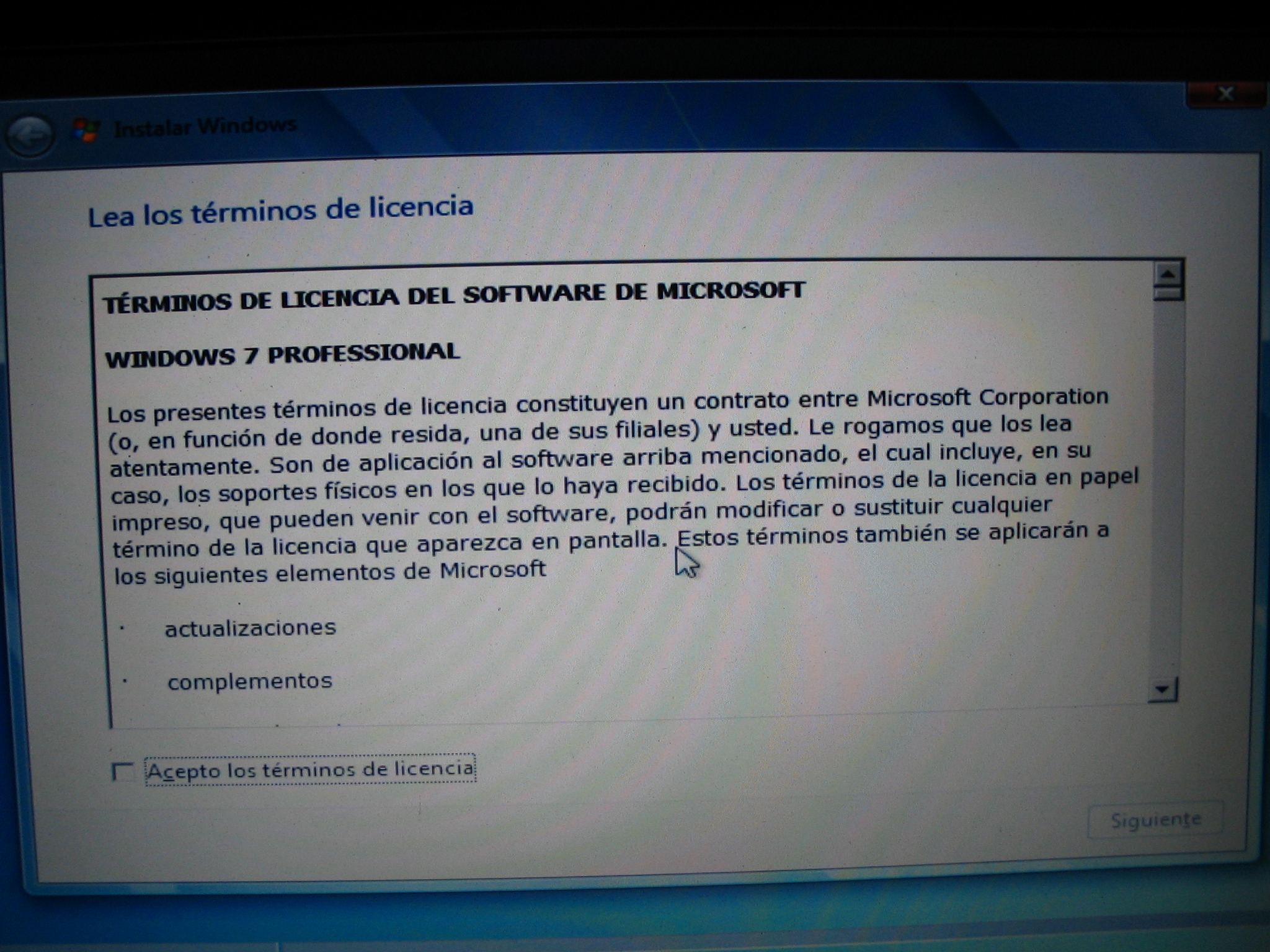
4. Nos sale un pantallazo donde nos dan dos opciones actualizar (Esto es para cuando tengamos windows vista o windows 7 con una versión anterior) lo que hace esta opción es mantener nuestros programas y configuraciones, lo único que cambia es el sistema operativo. La otra opción es personalizada esta opción es para instalar windows desde cero, formateando el disco duro o partición y borrando todas las configuraciones y programas que tenemos. en este caso seleccionamos la segunda opción.
5.seleccionamos el disco duro o partición donde queremos que se instale windows.

6. luego de haber escogido donde instalar windows nos saldrá el pantallazo donde nos muestra el proceso que esta realizando windows. el pc se reiniciara no debemos apretar ninguna tecla.

7. windows terminara la instalación y nos saldrá un pantallazo donde colocamos el nombre para nuestro inicio de sesión y para el pc, le damos siguiente luego nos saldrá para colocar contraseña al equipo (opcional), le damos siguiente.

8. luego nos saldrá un pantallazo donde debemos poner la clave con la que vino windows 7 que compramos. le damos siguiente

9. aparecen tres opciones sobre actualizaciones de windows acá podemos seleccionar la que queramos pero te recomiendo que elijas la segunda (instalar únicamente actualizaciones importante) luego de elegir seleccionamos y configuramos la hora y fecha actuales le damos en siguiente.
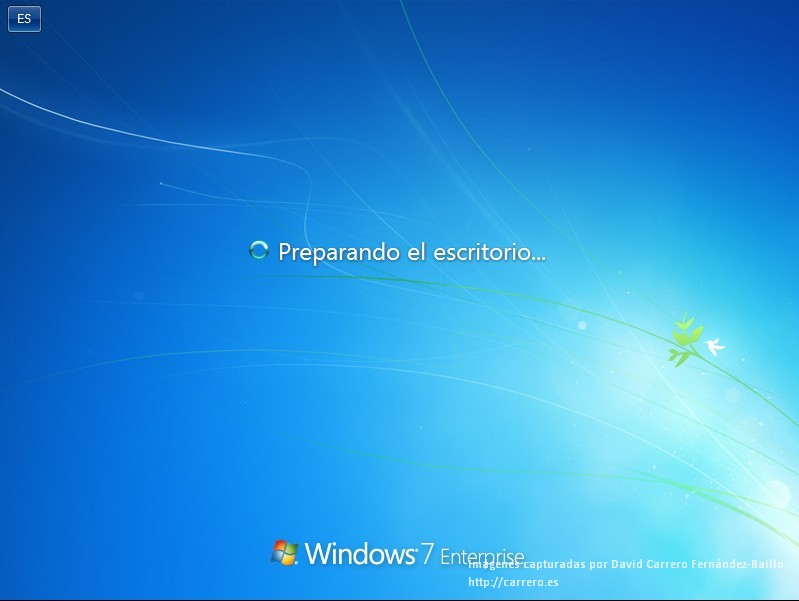
10. windows cargara y nos dara la bienvenida y preparara el escritorio y listo ya tienes tu windows 7 listo para disfrutalo.
Suscribirse a:
Entradas (Atom)


